1. Pilih karakter
Hal pertama yang ingin kita lakukan adalah memilih sprite. Sebaiknya pilih yang memiliki dua kostum agar sprite terlihat bergerak melintasi layar. Kami memilih burung beo. Kami ingin memastikan burung beo tersebut cukup kecil untuk terbang melewati pilar. Atur “Ukuran” sprite di pojok kanan bawah menjadi 30.
2. Tambahkan kode untuk gerakan “flappy”.
Langkah kita selanjutnya adalah mengkodekan gerakan “flappy” untuk burung beo dengan Scratch coding . Jadi klik ikon burung beo di pojok kanan bawah untuk memastikan Anda menambahkan blok di lokasi yang benar.
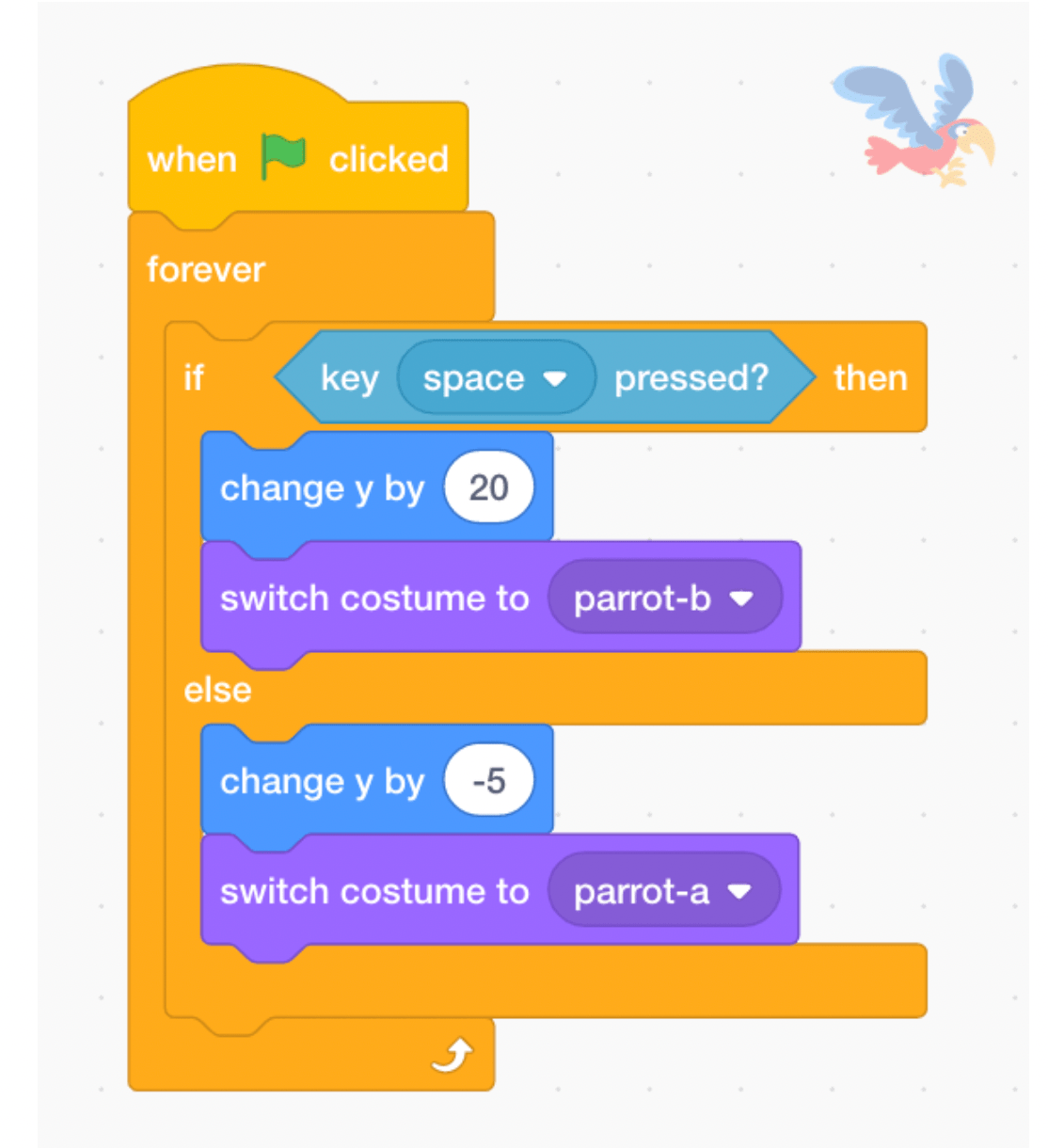
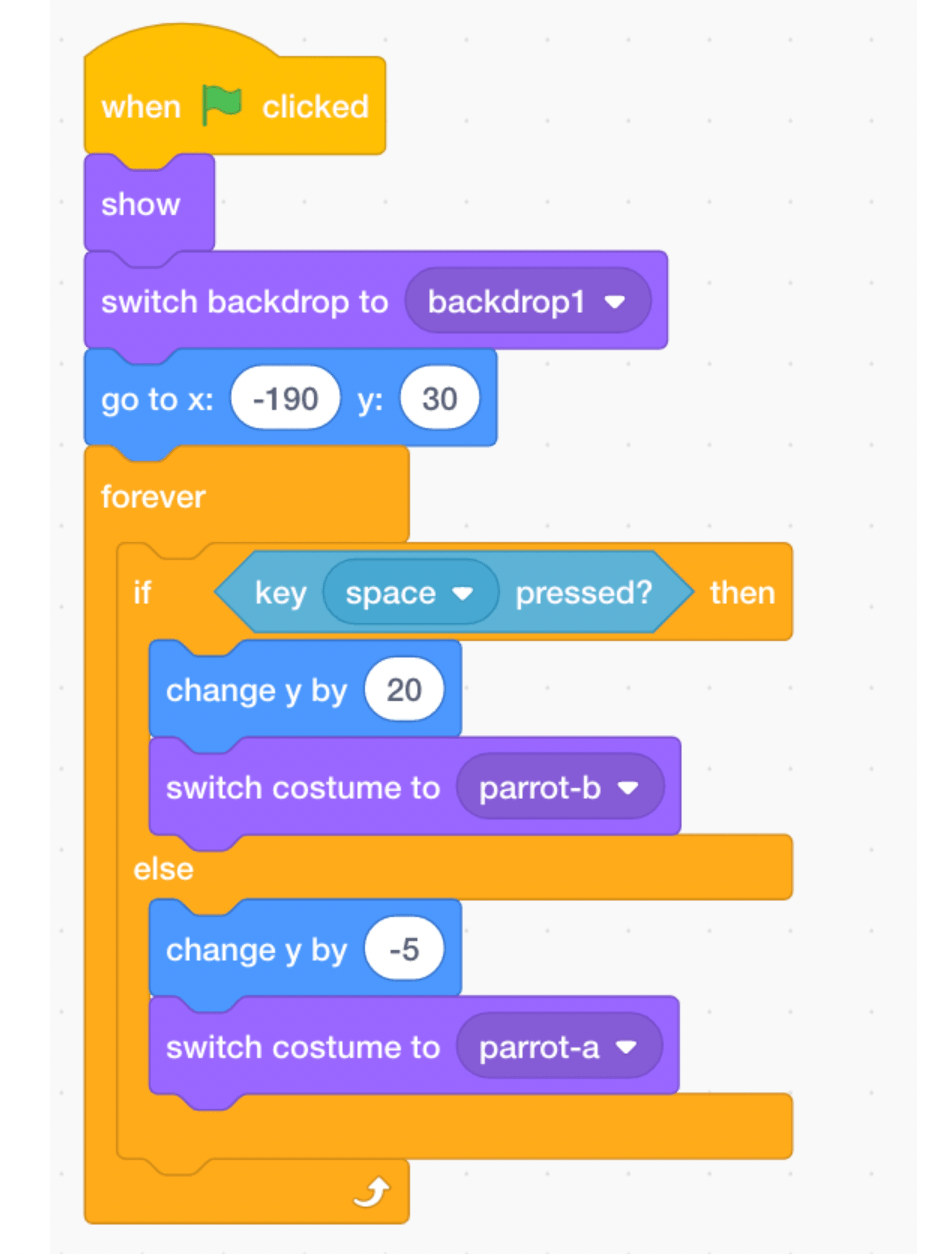
Mulailah dengan blok “ketika bendera hijau diklik” dari Events . Kemudian dapatkan “selamanya” dari Control karena kita menginginkan gerakan flappy selama permainan berlangsung. Di dalam “selamanya”, tempatkan blok “if/then/else” dari Control .
Gerakan flappy dikendalikan oleh spasi: setiap kali pengguna menekan spasi, burung akan naik. Kami ingin kondisi pernyataan if menjadi blok Sensing “saat tombol spasi ditekan”.
Jika hal ini terjadi, kita ingin burung itu naik. Kita dapat menggunakan blok gerak “ubah y dengan” dan atur angkanya menjadi 20. Kita juga ingin burung itu terlihat seperti sedang terbang, jadi setelah kita mengubah y, kita ingin menggunakan “ganti kostum ke burung beo-b” . memblokir.
Kondisi else menunjukkan apa yang terjadi jika kita tidak menekan spasi. Kemudian burung beo itu akan mulai terjatuh sedikit. Untuk melakukan ini, di bawah bagian blok yang lain, kita memerlukan blok Gerak “ubah y sebesar -5” . Kami masih ingin membuatnya terlihat seperti burung beo sedang terbang, jadi kami ingin menggunakan blok Tampilan “ganti kostum menjadi burung beo-a” untuk mengganti kostum.
3. Buatlah pilar-pilar yang akan dilalui burung tersebut
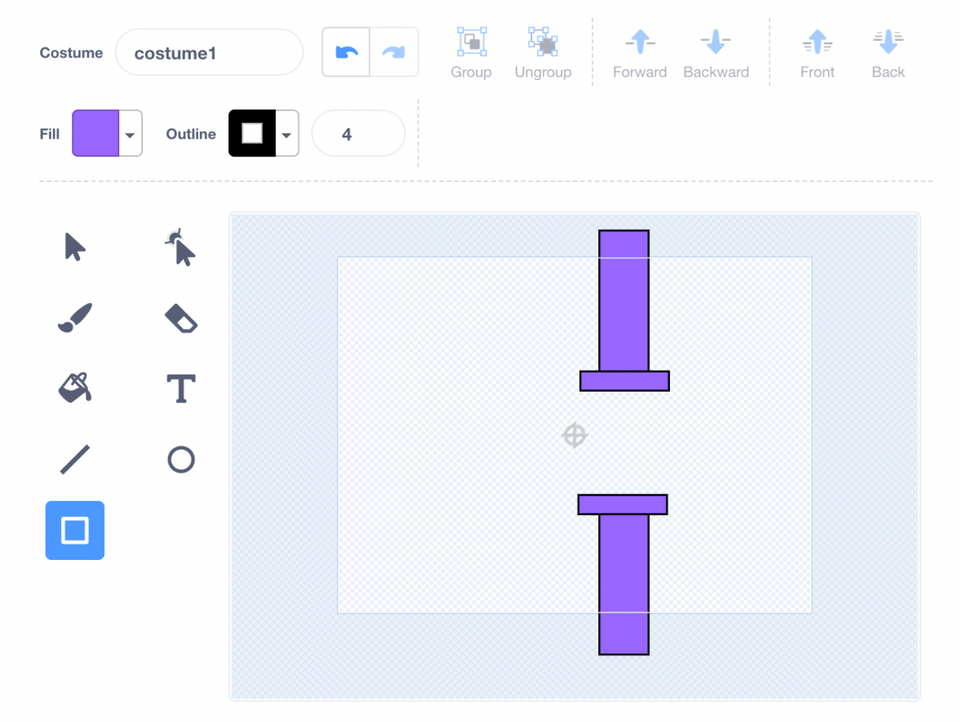
Langkah kita selanjutnya adalah membuat pilar agar burung beo bisa terbang. Kami akan melakukan ini dengan membuat sprite khusus. Arahkan kursor ke lingkaran di sudut kanan bawah untuk menambahkan sprite, dan pilih opsi (ketiga dari atas) yang terlihat seperti kuas.
Gunakan ikon “persegi panjang” dari opsi terakhir di baris pertama untuk menggambar sprite pilar. Lihat di bawah bagaimana kita menempatkan dua persegi panjang vertikal dan dua persegi panjang horizontal pendek untuk membuat pilar.
4. Buatlah latar akhir permainan
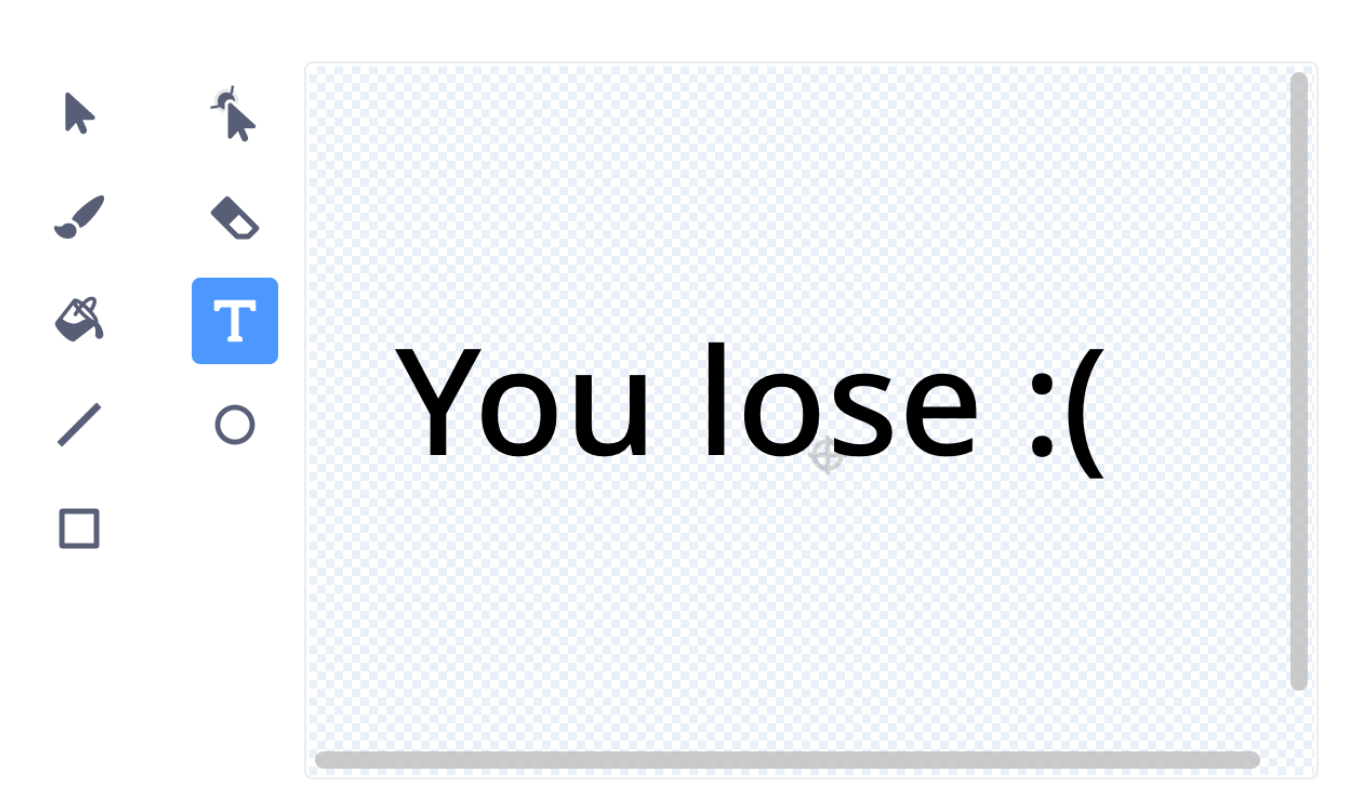
Mari kita juga membuat latar belakang khusus baru yang menandakan akhir permainan. Mirip dengan bagaimana kita membuat sprite khusus, arahkan kursor ke lingkaran di sudut kanan bawah untuk menambahkan latar belakang, dan pilih opsi (ketiga dari atas) yang terlihat seperti kuas. Gunakan opsi “teks” di kolom kedua untuk menampilkan pesan kepada pengguna bahwa permainan telah berakhir.
5. Akhiri permainan jika burung menyentuh pilar
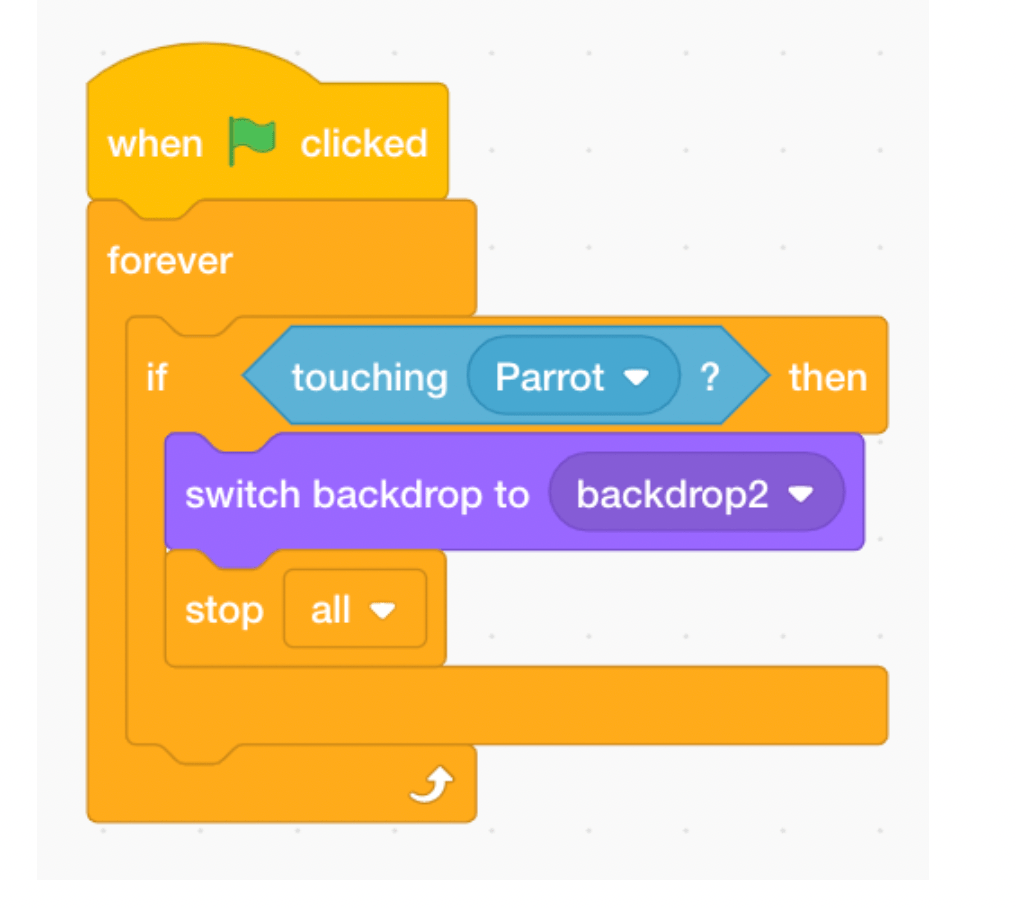
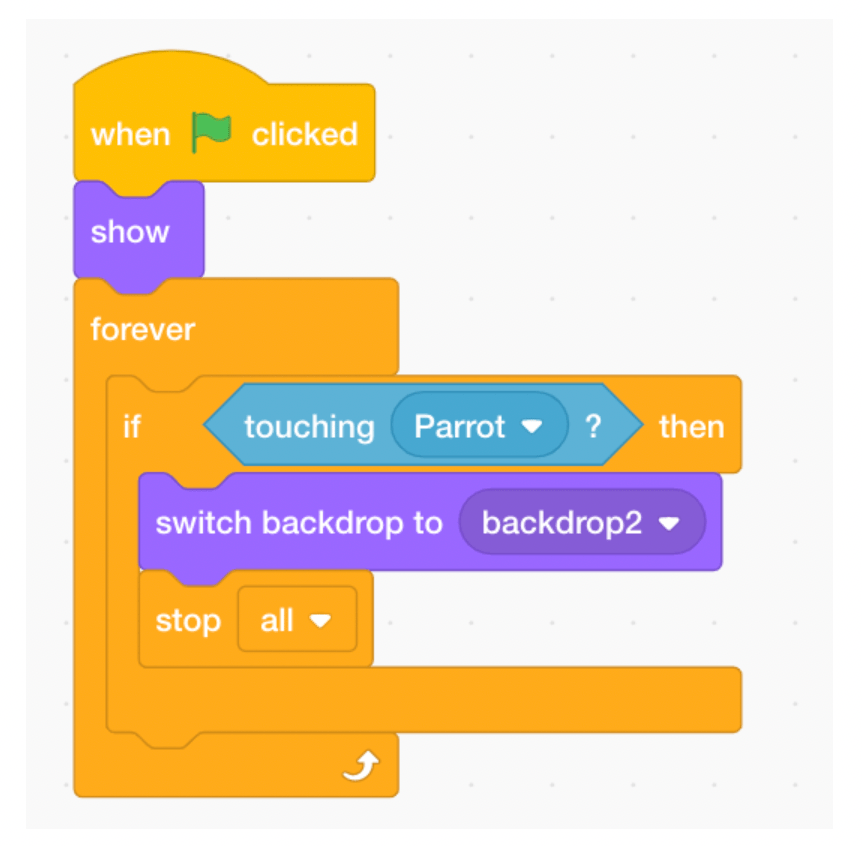
Klik pada sprite pilar sehingga kita dapat menambahkan beberapa kode untuk itu. Hal pertama yang ingin kita lakukan adalah menghentikan permainan jika pilar menyentuh burung beo. Kita mulai dengan blok “ketika bendera hijau diklik” dari Acara. Di bawahnya kami menambahkan blok "selamanya" dari Control .
Karena kami selalu ingin memeriksa apakah burung beo itu bertabrakan dengan pilar, kami menempatkan blok “jika/maka” dari Kontrol di dalam “selamanya”. Syarat pernyataan if adalah blok Sensing “menyentuh Parrot”. Pastikan Anda mengubah pilihan dropdown jika diperlukan untuk mencerminkan bahwa pilar dan sprite Anda bersentuhan.
Ketika ini terjadi, kami ingin menggunakan blok Tampilan “alihkan latar belakang ke latar belakang2” untuk menunjukkan bahwa permainan telah berakhir dan gunakan blok Kontrol “hentikan semua”.
6. Perhatikan detail untuk memulai dan mengakhiri permainan
Mari kembali ke kode parrot dan membuat beberapa perubahan berdasarkan latar belakang baru kita. Kami ingin menambahkan blok Acara lainnya : “saat latar belakang beralih ke latar belakang2”. Lalu kita ingin memasang blok "sembunyikan" Tampilan karena kita tidak ingin apa pun ditampilkan setelah permainan berakhir.
Di antara blok “saat bendera hijau diklik” dan “selamanya” yang kita tambahkan sebelumnya, kita memerlukan lebih banyak kode. Pertama kita menginginkan blok “show” Looks yang memastikan kita memiliki burung beo di awal setiap permainan. Kemudian kita ingin blok Tampilan lainnya “mengalihkan latar belakang ke latar belakang1”. Ini akan menghilangkan latar belakang akhir permainan.
Setelah itu kita ingin blok Gerak “pergi ke x/y” . Ini akan menentukan lokasi awal burung nuri. Koordinat spesifiknya tidak penting, tapi pastikan burung beo itu mulai di sisi kiri layar dan di suatu tempat di tengah secara vertikal. Kami menetapkan x ke -190 dan y ke 30.
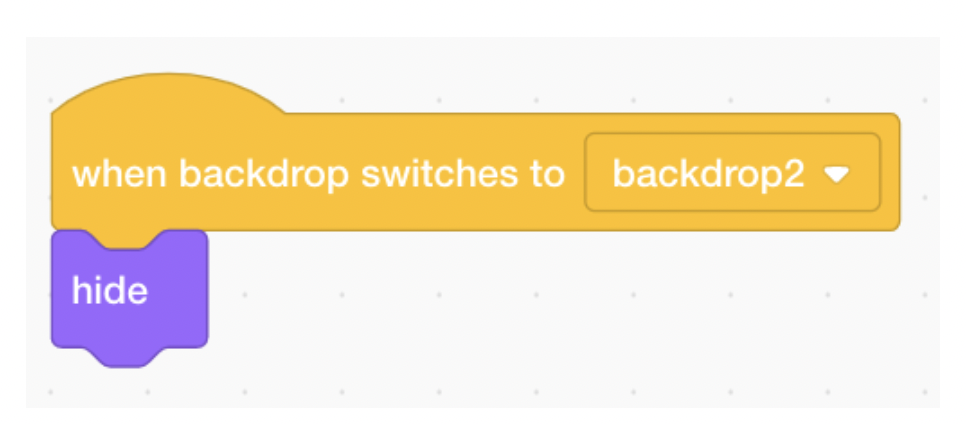
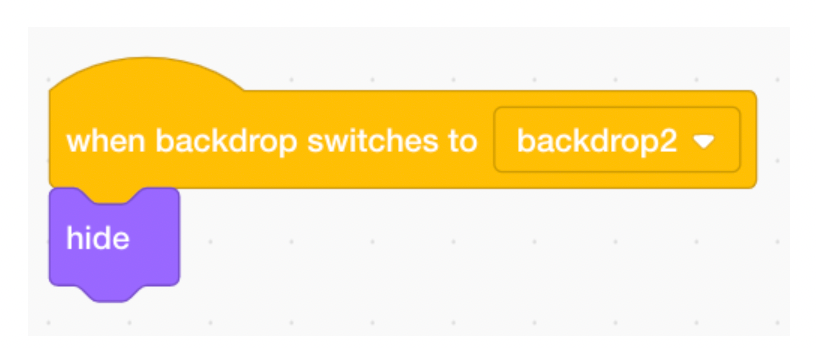
Kode yang tersisa adalah untuk menambahkan fitur tambahan ke pilar, jadi klik sprite itu untuk menambahkan lebih banyak blok di sana. Sama seperti burung beo, kami ingin pilarnya menghilang saat permainan berakhir. Kita dapat melakukan ini dengan blok yang sama: “saat latar belakang beralih ke latar belakang2” dan “sembunyikan”.
Kami juga ingin menunjukkan pilar ketika permainan dimulai, jadi tempatkan blok “show” Looks di antara blok “when green flag clicked” dan “forever” yang kami tambahkan sebelumnya.
7. Suruh pilar bergerak melintasi layar
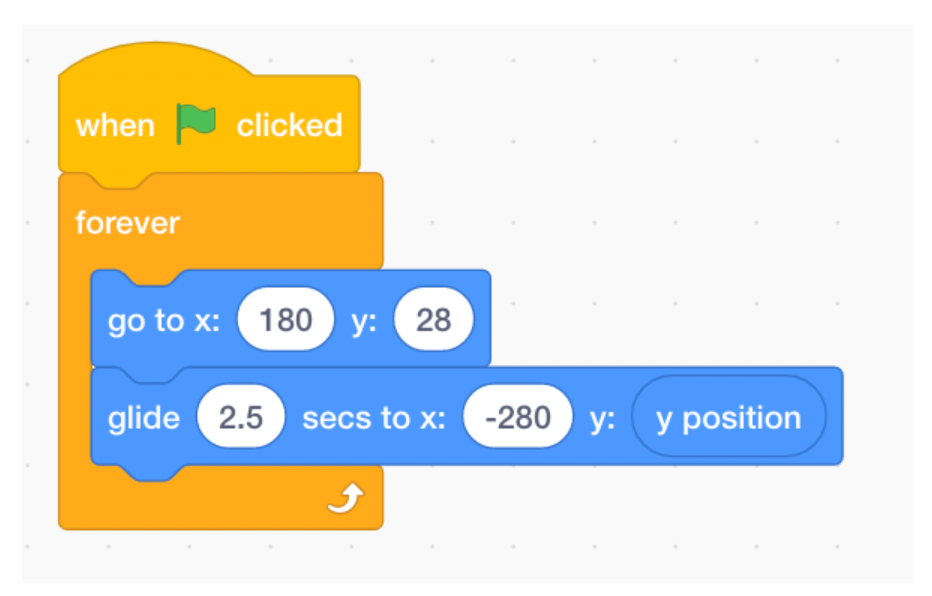
Tugas kita selanjutnya adalah membuat pilar bergerak melintasi layar. Karena kita mulai dengan pilar di sisi kanan, kita akan memindahkannya ke kiri. Mari kita dapatkan blok “saat bendera hijau diklik” dari Events dan blok “selamanya” dari Control . Kami ingin pilar-pilar itu bergerak selama pertandingan masih berjalan.
Di dalam “selamanya”, kita menginginkan blok gerak “pergi ke x/y” . Ini akan menentukan posisi awal pilar kita. Untuk memulai blok dengan ukuran yang tepat, kita atur x menjadi 180 dan y menjadi 28. Setelah itu, kita memerlukan blok Motion untuk mengeksekusi gerakan tersebut. Pilih "meluncur ke x/y". Kami menyetel waktunya menjadi 2,5 detik, tetapi jangan ragu untuk bermain-main dengan angka ini. Nilai x harus berada di paling kiri. Ketika pilar mencapai titik ini, mereka akan berputar kembali ke kanan. Kami menetapkan x ke -280. Karena pilar kita hanya bergerak secara horizontal, kita tidak ingin nilai y berubah sama sekali. Untuk memastikan hal ini terjadi, kita dapat menyeret blok Gerak “posisi y” ke dalam ruang y.
8. Buat variabel skor
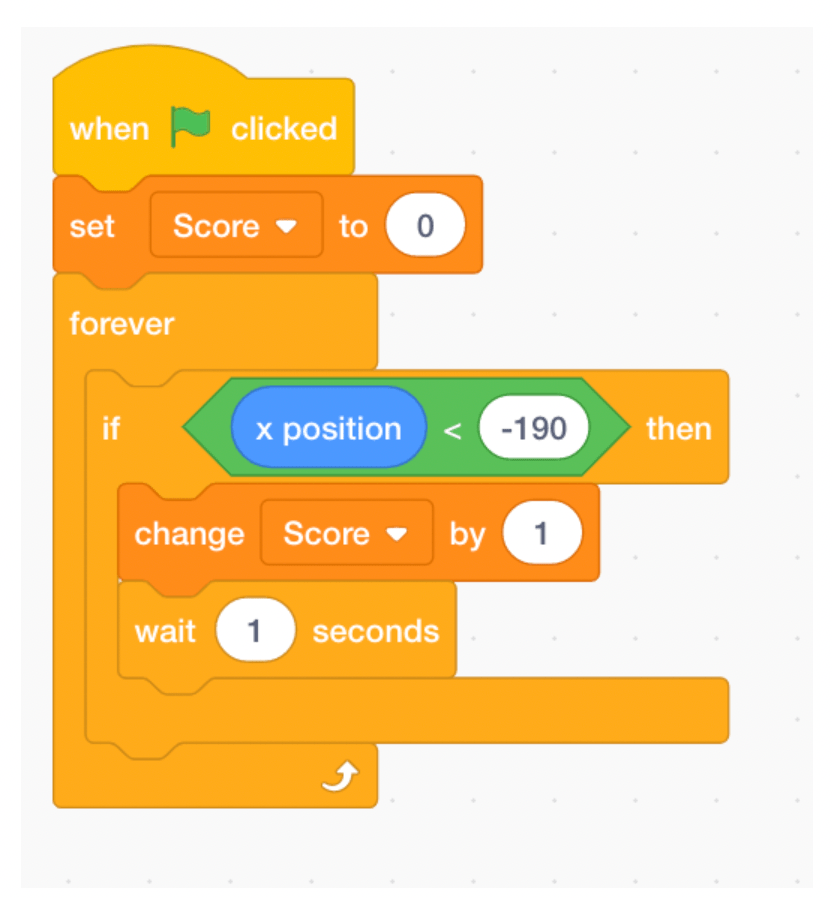
Langkah terakhir adalah mencatat skor, mirip dengan yang kita lakukan di tutorial permainan kucing terbang . Buka tab Variabel , klik “Buat Variabel” dan beri nama “Skor”. Dapatkan blok Acara “saat bendera hijau diklik” karena kami akan melacak skornya segera setelah pertandingan dimulai. Blok Variabel pertama yang kita inginkan adalah “Tetapkan Skor ke 0”. Ini akan mengatur ulang skor di awal setiap permainan. Anda mungkin perlu menyesuaikan opsi dropdown untuk memastikan bahwa itu adalah “Skor”. Kemudian ambil dua blok Kontrol “selamanya” dan masukkan “jika/maka” di dalamnya.
Syarat pernyataan if adalah ketika burung beo telah terbang melewati pilar. Burung beo tersebut hanya bergerak secara vertikal dan tidak horizontal, sehingga kita mengetahui burung beo tersebut akan terbang jika pilar tersebut bergerak melewati lokasi burung beo tersebut. Pada kondisi if, kita dapat mendeteksinya dengan menggunakan blok “<” Operators . Spasi kiri akan menjadi blok “posisi x” dari Motion , dan kemudian di sebelah kanan kita letakkan -190. Ini akan memeriksa kapan pilar telah berpindah melewati lokasi x burung beo.
Di dalam pernyataan if/then, kita menginginkan blok Variabel “ubah Skor sebanyak 1” . Kami ingin meningkatkan skor setiap kali burung beo berhasil melewatinya! Segera setelah itu, kami juga menginginkan blok Kontrol “tunggu 1 detik” untuk memastikan skor hanya diperbarui satu kali setiap kali burung beo terbang melewatinya.
Dan itu saja! Kami harap Anda menikmati pembuatan flappy bird Anda.

0 komentar:
Posting Komentar